Как выбрать ноутбук: процессор, память, экран, на что не переплачивать
Чтобы выбрать ноутбук, сначала определите задачи, а уже потом смотрите на процессор, память, накопитель и экран. Для документов и браузера нужен один набор параметров, для монтажа и игр - совсем другой. Ниже разобрано, какие характеристики важны, где можно сэкономить и как проверить покупку.

Содержание
С чего начать: задачи и бюджет
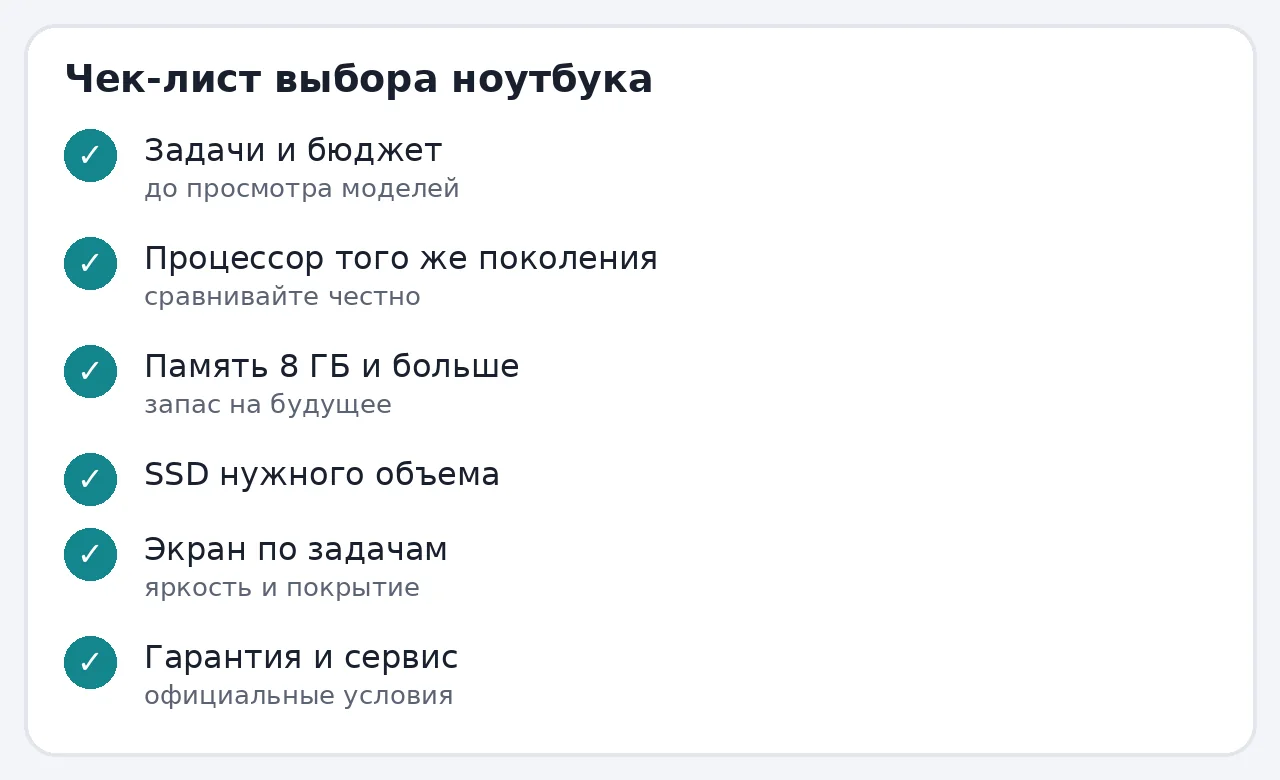
Выпишите, что вы будете делать на ноутбуке чаще всего: документы и браузер, видеосвязь, программирование, монтаж, игры, графика. От этого зависит класс устройства. Для офиса и учебы хватает недорогой модели, для игр и тяжелой графики нужна дискретная видеокарта и хорошее охлаждение.
Затем решите, как вы будете носить ноутбук: каждый день в рюкзаке или он будет стоять на столе. Для переноски важны вес и время работы от батареи, а для стационарного места - размер экрана и мощность. Бюджет определяйте до поиска: так проще не поддаться на скидку на модель, которая вам не нужна.
| Сценарий | Что важно | Где можно сэкономить |
|---|---|---|
| Учеба и офис | Память, SSD, удобная клавиатура | Дискретная видеокарта, высокая частота экрана |
| Дорога и командировки | Вес, батарея, качество экрана | Мощная видеокарта |
| Монтаж и графика | Процессор, память, цветопередача экрана | Подсветка клавиатуры, тонкий корпус |
| Игры | Видеокарта, охлаждение, частота экрана | Вес и время работы от батареи |
Процессор: как не запутаться в названиях
У производителей процессоров есть линейки разного уровня, поэтому сравнивайте модели одного поколения и одного класса. Новое поколение внутри одного бренда обычно быстрее и экономичнее, а старый топ может проиграть свежей модели среднего уровня. Уточняйте, к какому поколению относится модель, а не ограничивайтесь названием линейки.
Буква в конце названия показывает назначение процессора: экономичные модели лучше держат батарею, мощные - быстрее работают, но греются и тратят заряд. Для обычных задач большая мощность не нужна, а вот для монтажа и компиляции кода она заметна. Смотрите на системные требования программ, с которыми будете работать, а не на гигагерцы в рекламе.
Оперативная память
Для документов, браузера и онлайн-занятий достаточно 8 ГБ, но запас в 16 ГБ нужен, если вы одновременно держите много вкладок, видеосвязь и несколько программ. Для виртуальных машин, тяжелого монтажа и современных игр закладывайте больше. Недостаток памяти проявляется как тормоза при переключении между программами.
Обратите внимание на то, можно ли добавить память позже. У многих тонких моделей оперативная память распаяна на плате, и заменить ее невозможно, поэтому объем нужно брать сразу с запасом. Если планируете апгрейд, уточните у продавца, есть ли в конкретной модели свободные слоты.
Накопитель
Берите твердотельный накопитель SSD, жесткий диск в основном накопителе современному ноутбуку не нужен. Для учебы хватит небольшого объема, но если вы храните фото, видео, игры и много программ, нужен накопитель побольше. Накопитель типа NVMe быстрее SATA, но в обычных задачах разницу заметят не все.
Облачное хранилище и внешний диск позволяют не переплачивать за большой встроенный накопитель. Если слот свободен, SSD можно заменить позже, и это обычно дешевле, чем платить за большой объем при покупке.
Экран
Для работы с текстом и таблицами важны яркость, разрешение и покрытие. Матовый экран меньше бликует, а глянцевый дает более яркие цвета, но мешает в светлом помещении. Тип матрицы IPS дает хорошие углы обзора и цвета, на самых дешевых моделях бывают матрицы с блеклыми цветами.
Высокое разрешение не всегда хорошо: на небольшом экране оно удорожает ноутбук и быстрее разряжает батарею. Высокая частота обновления нужна в играх, в офисе платить за нее не стоит. Для графики смотрите на охват цветового пространства, а для обычной работы достаточно типового экрана с хорошей яркостью. Размер подбирайте под задачи: компактный легче носить, большой удобнее для работы.
Видеокарта и охлаждение
Встроенной графики хватает для офиса, видео и несложных игр. Дискретная видеокарта нужна для современных игр, 3D и тяжелого монтажа. У игровых моделей важна система охлаждения: если корпус тонкий, а процессор и видеокарта мощные, ноутбук перегревается и сбрасывает частоты.
Игровой ноутбук тяжелее и хуже держит батарею, поэтому для работы вне дома он неудобен. Если играете редко, возможно, выгоднее взять сбалансированную модель с умеренной видеокартой. Отзывы с замерами температуры и шума дают больше информации, чем слоган о максимальной мощности.
Батарея, вес, порты, клавиатура
Время работы указано производителем для идеальных условий, и в реальной жизни оно обычно меньше. Поищите отзывы владельцев, где сообщают, на сколько часов хватает заряда при обычной работе. Смотрите, есть ли быстрая зарядка и можно ли заряжать ноутбук через порт USB-C.
Проверьте набор портов: USB, HDMI, разъем для наушников, слот карты памяти, если он нужен. В тонких моделях нужных разъемов может не быть, и придется докупать переходник. Если вы много печатаете, клавиатуру лучше потрогать в магазине: цифровой блок и подсветка удобны, но отсутствуют в компактных моделях.
Операционная система и гарантия
Часть ноутбуков продается без операционной системы, и тогда ее придется ставить самому. Для кого-то это экономия, для остальных - лишние хлопоты. Проверьте в карточке, что именно предустановлено, и не принимайте установку неизвестных программ без необходимости.
Уточните вид гарантии: официальная от производителя или от магазина, срок и условия обслуживания, есть ли сервисные центры в вашем городе. Модели, ввезенные неофициально, могут не обслуживаться по гарантии. Храните чек и упаковку до окончания срока, который вы считаете достаточным для проверки техники.
Где покупать и как сравнивать цены
Ноутбуки продают сети электроники, маркетплейсы и интернет-магазины. Сети дают возможность посмотреть технику вживую и забрать ее в магазине, маркетплейсы часто дают скидки и бонусы. Цены на одну модель отличаются, а разница между магазинами порой превышает стоимость нужных аксессуаров.
Сравнивайте не только цену на витрине, но и итоговую сумму с доставкой, кэшбэком и промокодом. Это удобно делать в калькуляторе итоговой цены заказа. Подробный разбор предлагает материал как сравнить цены на товары в интернете, а выбор между площадкой и сайтом - статья маркетплейс или сайт магазина.
Калькулятор итоговой цены заказа
Отдельная страница: Калькулятор итоговой цены заказа
Старайтесь не выбирать модель только по названию линейки: у одной серии бывают десятки конфигураций с разными процессорами и памятью. Сравнивайте артикулы и полные характеристики. Конфигурацию в карточке сверяйте с тем, что написано на коробке при получении.
Б/у ноутбук: на что смотреть
Б/у техника выгоднее, но риски выше. Просите показать работу ноутбука, проверьте клавиатуру, петли, экран на битые пиксели, порты, состояние батареи и корпус. Проверьте, нет ли блокировки по учетной записи и снята ли привязка к прежнему владельцу.
Покупать лучше у продавцов, которые дают чек и гарантию, а не у частных лиц без документов. Не соглашайтесь на предоплату незнакомому человеку. Вопросы доверия к продавцу разбирает статья как проверить интернет-магазин перед оплатой.
Проверка при получении
Вскрывайте упаковку при курьере или на пункте выдачи, если это возможно, и снимайте распаковку на видео. Проверьте комплектацию, целостность корпуса и пломб, серийный номер на коробке и на корпусе, включение и работу экрана. Сверьте характеристики в системе с заявленными.
- Корпус без вмятин и царапин.
- Серийные номера совпадают.
- Экран без битых пикселей и пятен.
- Работают клавиатура, тачпад и порты.
- Комплектация соответствует карточке.
Сроки и порядок возврата техники зависят от того, надлежащего ли качества товар. Для проверки сроков используйте калькулятор сроков возврата.
Частые вопросы
Сколько оперативной памяти нужно ноутбуку?
Для документов и браузера хватает 8 ГБ, для многозадачности и видеосвязи лучше 16 ГБ. Для монтажа и тяжелых программ нужно больше. Проверьте, можно ли расширить память позже.
Какой накопитель выбрать?
Берите SSD, жесткий диск в основном накопителе уже не нужен. Объем выбирайте по тому, сколько программ, игр и файлов вы храните. Лишнее можно вынести на внешний диск.
Нужен ли игровой ноутбук для работы?
Обычно нет. Он тяжелее, греется и хуже держит батарею. Для работы подойдет модель со встроенной графикой, а деньги лучше вложить в экран и память.
Стоит ли покупать б/у ноутбук?
Можно, если продавец дает чек и гарантию, а вы проверили экран, клавиатуру, порты, батарею и отсутствие блокировок. Не отправляйте предоплату незнакомым людям.
Что проверить при получении?
Комплектацию, корпус, серийные номера, включение и работу экрана, клавиатуры и портов. Распаковку лучше снять на видео. Если есть претензии, оформляйте их сразу.
Где выгоднее покупать ноутбук?
Сравнивайте итоговую цену с доставкой, промокодом и кэшбэком в нескольких магазинах и на маркетплейсах. Учитывайте тип гарантии и возможность обслуживания в вашем городе.